
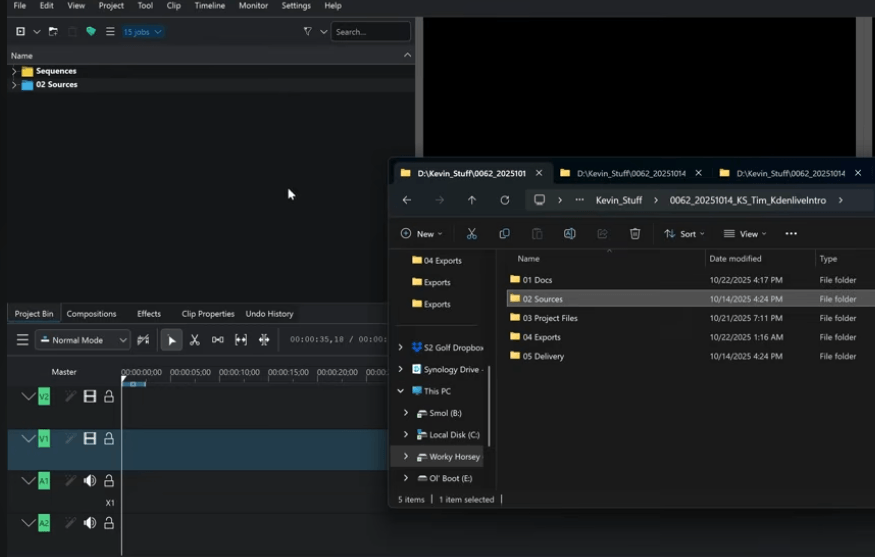
Project-instellingen bij het starten/beginnen
Om meteen al je video en audio fragmenten in te laden sleep de folder met videobestanden in sequence venster.
🎬 Project correct instellen (voor YouTube)
1. Nieuw project aanmaken
Ga naar:
File → New
2. Project Profile kiezen (belangrijkste stap)
In het venster zie je “Project Profile”.
Klik op het dropdown-menu en kies:
👉 Beste standaard keuze:
HD 1080p 25 fps (Europa standaard)
OF als je 30/60 fps video maakt:
HD 1080p 30 fps
HD 1080p 60 fps
3. Waar je op moet letten in dat profiel
Als je op “Edit Profile” zou kijken (niet nodig, maar ter begrip):
Resolution: 1920 × 1080
Aspect ratio: 16:9
Pixel aspect: Square (1:1)
Frame rate: 25 / 30 / 60 fps (belangrijk dat dit matcht met je footage)
4. Audio instellingen (in hetzelfde project venster)
Check:
Audio sample rate: 48000 Hz
👉 Dit is standaard YouTube/film standaard.
5. Wat je NIET moet doen (veelgemaakte fout)
Niet starten met 720p “omdat het lichter is”
Niet mixen van 25fps en 60fps projecten
Niet zomaar “consumer SD” profielen kiezen
💡 Simpele keuze als je twijfelt
👉 Kies gewoon:
HD 1080p 25 fps
Dat is:
Europees standaard (NL)
stabiel
YouTube-friendly
makkelijk om mee te werken
🎬 Kdenlive menu-overzicht (simpel uitgelegd)
📁 Bestand (File)
Alles rond projecten zelf:
Nieuw project → start iets nieuws
- Project Setting – afmeting fpm
Openen → bestaand project openen
Opslaan / Opslaan als
Importeren (soms hier of in Media)
- Beginwaarde = terug naar de standaard startconfiguratie
- Renderen
✏️ Bewerken (Edit)
Alles wat met bewerken en instellingen te maken heeft:
Undo / Redo (terug / opnieuw)
Kopiëren / plakken
- Effecten toevoegen
🖼️ Beeld (View)
Hoe je Kdenlive eruitziet op je scherm:
Panels aan/uit zetten (project bin, timeline, effecten)
Layouts resetten
Zoom / interface onderdelen
👉 “hoe ziet mijn werkruimte eruit?”
🎞️ Media
Alles met bestanden:
Clips importeren
Project bin beheren
Proxy clips aan/uit
Render assets soms hier afhankelijk van versie
👉 alles wat je gebruikt in je video
🎬 Sequentie (Sequence)
Dit is je timeline/project inhoud:
Nieuwe sequence (bij multi-timeline projecten)
Sequence instellingen
Render selectie (soms hier ook shortcuts)
👉 je daadwerkelijke montage
🔧 Gereedschap (Tools)
Extra functies:
Renderen
Stabilize video
Auto tools (afhankelijk van versie)
Project opschonen
👉 hulpmiddelen / automatische acties
📺 Monitor
Je preview scherm:
Project monitor instellingen
Clip monitor
Playback opties
Full screen preview
👉 wat je ziet tijdens editing
🔖 Markeringen (Markers)
Navigatie en timing:
Markers toevoegen op timeline
Clip markers
Navigeren tussen punten
👉 “sticky notes in je video”
⚙️ Instellingen (Settings) ⭐ belangrijk
Hier zit de “technische” Kdenlive:
Configure Kdenlive
Keyboard shortcuts
Audio/video instellingen
GPU / rendering engine opties
Interface voorkeuren
👉 alles wat Kdenlive zelf verandert
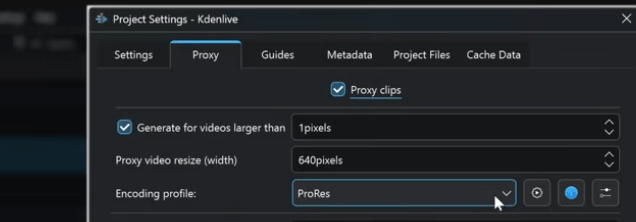
🎬 Proxy instellingen in Kdenlive (Project Settings)
Ga naar:
Bestand → Projectinstellingen → Proxy
✅ Wat proxies doen
Kdenlive maakt een lichtere versie van je video zodat:
playback vloeiender wordt
je minder CPU/GPU gebruikt
scrubbing (heen en weer zoeken) soepeler gaat
⚙️ Belangrijkste instellingen
1. “Enable Proxy Clips”
Zet dit aan:
☑️ Enable Proxy Clips
Zonder dit gebeurt er niks.
2. Proxy resize (belangrijk punt)
Aanbevolen waarden:
640px (breedte) → standaard & prima
eventueel 960px → betere kwaliteit, iets zwaarder
📌 Belangrijk:
dit is alleen voor editing
export blijft FULL quality
3. Proxy codec (hier zit de ProRes discussie)
Je kreeg advies: ProRes
Wat klopt hieraan?
Apple ProRes is:
hoge kwaliteit
makkelijk voor editing
stabiel
Maar belangrijk:
👉 ProRes als proxy is vaak overkill
🟢 Beste proxy codec keuzes in Kdenlive:
✔️ Aanbevolen (meest gebruikt):
H.264 Proxy
of MJPEG
🧠 Beste simpele setup (aanrader)
Zet dit in jouw Proxy tab:
☑ Enable Proxy Clips
📏 Resize: 640px
🎞 Codec: H.264 (of MJPEG)
☑ Automatically generate proxy clips
💡 Extra tip (belangrijk)
Als het nog steeds hakkelt:
Check ook:
Playback quality → “Preview” lager zetten
Effects tijdelijk uit tijdens editten
“Proxy + Preview scaling” gebruiken
⚙️ Proxy instellingen vastzetten voor alle projecten
1. Ga naar:
Instellingen → Configure Kdenlive
2. Open het tabblad:
👉 Proxy
(links in het configuratievenster)
3. Zet hier je “default” proxy gedrag
Dit zijn de belangrijkste opties:
✔ Enable Proxy Clips (globaal)
☑️ aanzetten
👉 dit zorgt dat elk nieuw project proxies kan gebruiken
✔ Video / images threshold:
- Generate proxies for videos larger than: 1920×1080
(of zelfs 1280×720 als je laptop zwakker is) - Generate proxies for images larger than: 2000px (of 1920px)
✔ Proxy Profile / Encoding
👉 Kies hier wat je standaard wilt:
🟢 VAAPI → sneller (als het stabiel werkt bij jou)
🟡 H.264 (software) → meest compatibel
🔵 MJPEG → super stabiel fallback
✔ Resize / resolution
zet standaard op 640px
👉 dit geldt voor alle nieuwe projecten
4. Opslaan
klik Apply
daarna OK
In Kdenlive heb je 2 niveaus:
1. Globale instellingen (dit menu)
👉 Instellingen → Configure Kdenlive
geldt voor ALLE projecten
jouw “default gedrag”
2. Projectinstellingen
👉 Bestand → Projectinstellingen
geldt alleen voor dat ene project
kan globale instellingen overrulen